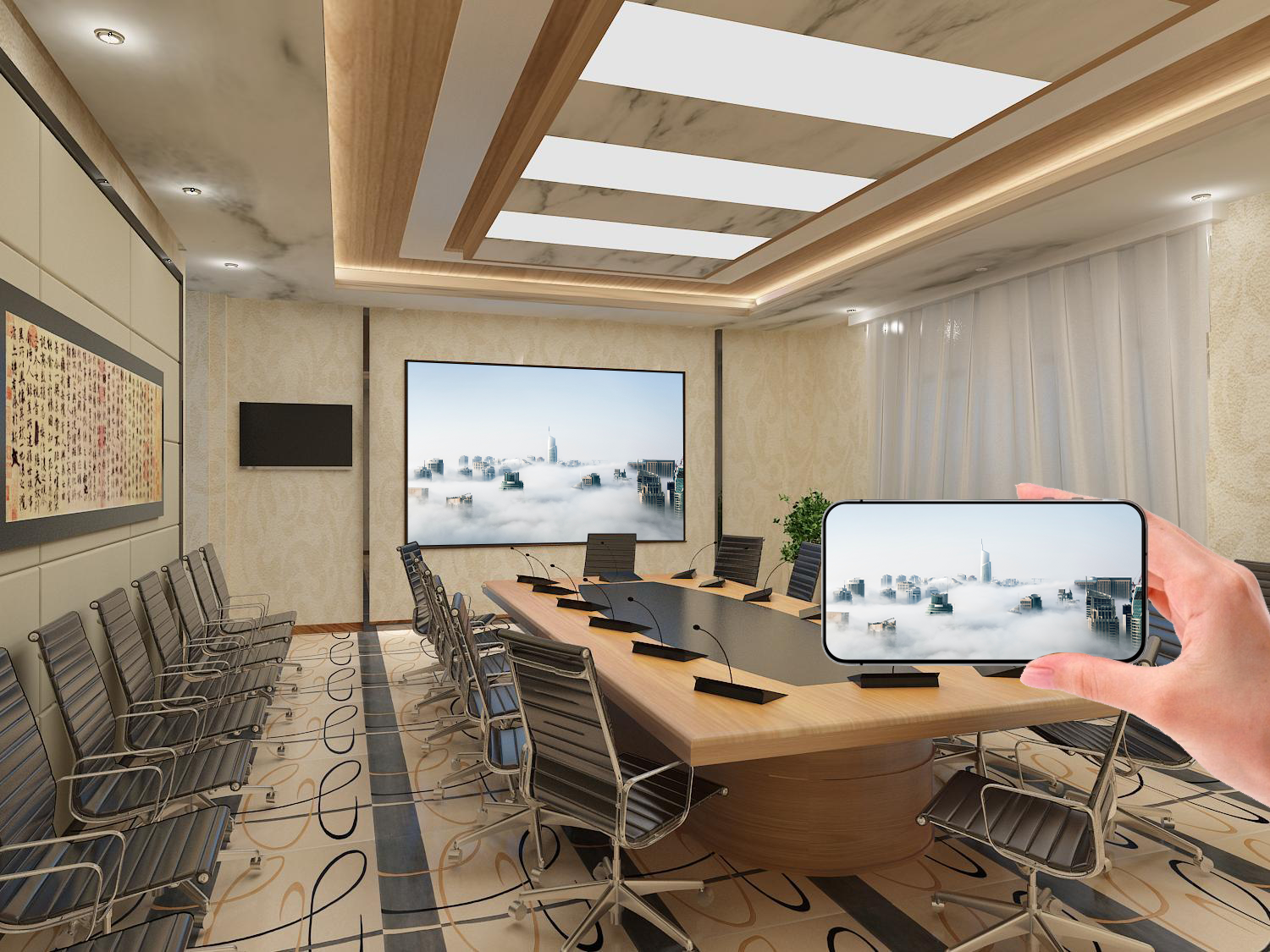
手机无线投屏到电视教程:iOS与安卓通用方法
如今智能设备普及,手机里的高清视频、旅行照片想在电视大屏上展示成为刚需,无线投屏凭借无需布线的便捷性,成为多数人的首选方案。无论是iPhone还是安卓手机,只要掌握正确方法,都能轻松实现小屏到大屏的跨越。本文就为大家带来详细的手机无线投屏到电视教程,新手也能秒上手。
核心前提:了解投屏协议与网络要求
如今智能设备普及,手机里的高清视频、旅行照片想在电视大屏上展示成为刚需,无线投屏凭借无需布线的便捷性,成为多数人的首选方案。无论是iPhone还是安卓手机,只要掌握正确方法,都能轻松实现小屏到大屏的跨越。本文就为大家带来详细的手机无线投屏到电视教程,新手也能秒上手。
在开始操作前,先了解两个核心投屏协议能帮你少走弯路。安卓手机和Windows设备常用的是Miracast协议,这是一种点对点的无线标准,无需路由器即可直接连接;而苹果设备则依赖专属的AirPlay协议,仅能在iOS、macOS与Apple TV等苹果生态设备间使用。幸运的是,现在多数智能电视都已兼容这两种主流协议,或自带支持投屏的专属应用。
无线投屏的核心前提的是“设备同网”——手机和电视必须连接到同一个Wi-Fi网络,这是确保投屏成功的基础。完成网络准备后,先开启电视端的投屏功能:使用电视遥控器,在设置或快捷菜单中找到“投屏”“屏幕镜像”“多屏互动”或“AirPlay”等选项(不同品牌名称略有差异)并打开,此时电视会处于待连接状态。
分步操作:iOS与安卓手机投屏流程
无线投屏的核心前提的是“设备同网”——手机和电视必须连接到同一个Wi-Fi网络,这是确保投屏成功的基础。完成网络准备后,先开启电视端的投屏功能:使用电视遥控器,在设置或快捷菜单中找到“投屏”“屏幕镜像”“多屏互动”或“AirPlay”等选项(不同品牌名称略有差异)并打开,此时电视会处于待连接状态。
接下来根据手机系统选择对应操作:安卓手机用户下拉通知栏,在快捷功能区中找到“无线投屏”“屏幕镜像”或“Smart View”按钮,点击后手机会自动搜索附近可用的投屏设备,选中自家电视的设备名称即可完成连接;iPhone用户则从屏幕右上角向下滑动打开控制中心,点击带有两个重叠长方形图标的“屏幕镜像”按钮,在弹出的设备列表中选择目标电视,稍等片刻就能实现画面同步。
如果遇到投屏失败的情况,可按这几步排查:首先确认手机与电视是否真的处于同一Wi-Fi,这是90%问题的根源;若网络正常,尝试重启双方设备或关闭Wi-Fi后重新连接;部分老旧电视可能不支持无线投屏,此时可搭配一个小巧的无线投屏器,将其插入电视HDMI接口,再按照投屏器说明完成连接即可。此外,在爱奇艺、腾讯视频等视频App中,播放界面通常会有专属的“TV”投屏图标,点击后可直接推送视频内容,这种方式不仅更流畅,还能解放手机进行其他操作。
问题排查:投屏失败的解决办法
如果遇到投屏失败的情况,可按这几步排查:首先确认手机与电视是否真的处于同一Wi-Fi,这是90%问题的根源;若网络正常,尝试重启双方设备或关闭Wi-Fi后重新连接;部分老旧电视可能不支持无线投屏,此时可搭配一个小巧的无线投屏器,将其插入电视HDMI接口,再按照投屏器说明完成连接即可。此外,在爱奇艺、腾讯视频等视频App中,播放界面通常会有专属的“TV”投屏图标,点击后可直接推送视频内容,这种方式不仅更流畅,还能解放手机进行其他操作。
掌握手机无线投屏到电视的方法,无论是全家围坐分享孩子的成长视频,还是用大屏享受高清电影,都能轻松实现。按照上述步骤操作,告别线缆束缚,让小屏内容在大屏上绽放更精彩的效果。