多媒体协作系统-必捷多媒体协作系统主从设置互动操控的使用步骤
必捷多媒体协作系统主从设备互动操控的使用和设置步骤可以归纳如下:
设备连接与准备
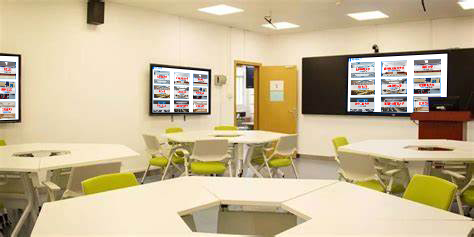
主从设备设置
- 打开侧边栏,点击“设置”按钮进入设置界面。
- 在设置界面中,找到并点击“联动模式”。注意:如果盒子连接的是有线网络,网络模式也要选择有线。
- 在联动模式中,默认设置为主设备。若需要设置从设备,请选择对应的设备并切换为从设备模式。此时,设备可能会重启,等待从机配置完成。
- 若需要设置其他小组为从设备,请重复以上步骤。
主设备配置
- 由于必捷设备默认是主设备,因此只需在主设备上添加从设备即可。在主设备的设置界面中,找到“添加从设备”选项。
- 通过搜索IP地址的方式,添加需要联动的从设备。
- 添加完成后,主设备即可控制从设备的显示内容,实现同步播放、切换等功能。
功能使用
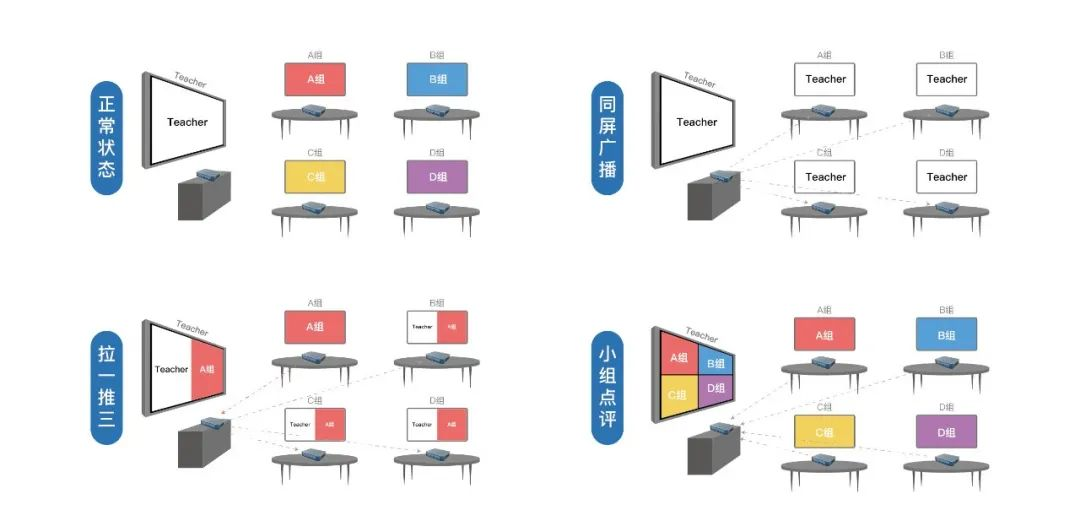
- 广播功能:主设备可以将本机屏幕广播到从设备,实现多屏同步显示。
- 拖拽功能:主设备可以将从设备屏幕内容拖拽到主屏显示,并同步广播到其他分屏上。
- 互动式教学:在互动式教学中,主设备可以作为教师控制台,用于控制教学流程和内容;从设备则可以作为学生展示台,供学生展示自己的作品或成果。
注意事项
- 确保主从设备在同一网络环境下,以便实现互动操控。
- 在进行设备配置和功能使用前,建议先检查设备的网络连接、电源等基本情况,确保设备能够正常工作。
- 在使用过程中,如遇到任何问题或故障,请参考必捷多媒体协作系统的用户手册或联系客服人员进行处理。
通过以上步骤和注意事项的介绍,您应该能够掌握必捷多媒体协作系统主从设备互动操控的使用和设置方法。如有需要,请随时参考相关文档或咨询客服人员。


