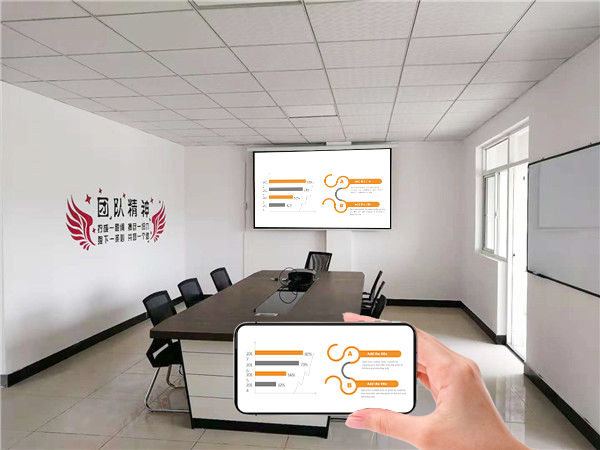
手机投屏办公全攻略:如何用必捷投屏释放移动生产力?
智能手机已成为我们随身的信息处理中心,但小屏幕限制了内容的展示与协作。手机投屏到大屏显示器或会议室屏幕,是释放移动生产力、实现轻量化办公的关键一步。而必捷投屏为企业级手机投屏提供了稳定、安全、高效的完美解决方案。
一、手机投屏的核心办公场景
-
紧急会议演示:客户现场,直接用手机里的方案文档、图片或网页进行投屏讲解,无需携带笨重电脑。
-
移动汇报与巡检:工程、销售等外勤人员,将现场拍摄的照片、视频、数据报表实时投屏,进行远程汇报或协同研判。
-
移动式培训与分享:培训师手持手机,即可将培训材料投至大屏,并随时调用手机上的案例、视频辅助教学。
-
跨平台文件快传:手机上的文件、照片,通过投屏后的反向控制或文件传输功能,快速传至会议室电脑,告别数据线。
二、常见手机投屏方式的局限性
-
系统自带功能(如Miracast/AirPlay):连接不稳定,易受网络干扰;延迟高,操作不同步;缺乏管理,会议室秩序易混乱。
-
软件投屏APP:需要会议室电视或电脑安装特定接收端软件,操作繁琐;画质压缩严重;安全性无保障。
-
硬件投屏器(非统一管理):需要携带或寻找专用硬件,遗失风险;不同品牌兼容性差。
三、必捷投屏的企业级手机投屏方案
必捷投屏通过软件与硬件的结合,为企业解决了上述所有痛点。
-
极简连接,多种方式任选:
-
APP一键投屏:手机安装“必捷投屏”发送端APP,在同一Wi-Fi下搜索会议室设备名称,一键连接。
-
扫码投屏:扫描会议室屏幕上的专属二维码,秒速连接,对访客极其友好。
-
投屏码投屏:输入会议室屏幕显示的4-6位数字码即可连接。
-
-
稳定流畅,专业级体验:
-
采用自研BJCast协议,针对企业网络环境优化,抗干扰能力强,投屏画面稳定不卡顿。
-
低延迟镜像:手机操作与大屏显示几乎同步,适合演示、讲解等需要实时交互的场景。
-
-
安全可控,管理无忧:
-
权限管理:管理员可设置“允许投屏”名单,或需要主持人批准才能投屏,防止无关人员干扰会议。
-
会后自动断开:会议结束或投屏闲置超时后自动断开连接,保护隐私。
-
投屏水印(可选):为投屏画面添加水印,追溯内容来源,防止信息泄露。
-
-
功能丰富,超越镜像:
-
反向控制:投屏后,可使用会议室鼠标键盘反向操作手机,方便文件传输与应用操作。
-
多音源选择:可选择声音从手机、大屏或同时播出,适应不同场景。
-
后台保活:手机投屏后,可熄屏或切换到其他应用,不影响大屏播放。
-
四、部署与使用建议
-
企业部署:在会议室部署必捷投屏软件(软件客户端)或硬件终端(网络盒子),统一纳入管理后台。
-
员工使用:引导员工在应用商店下载官方“必捷投屏”发送端APP,或通过企业应用市场分发。
-
访客流程:在会议室显眼位置张贴投屏指引和二维码,方便外部合作伙伴使用。
总结
在移动优先的时代,手机投屏不再是锦上添花的功能,而是企业协同办公的刚性需求。必捷投屏通过其稳定、安全、易管理的特性,将个人手机的移动性与会议室的大屏生产力无缝衔接,让每一部手机都成为随时可以站上“舞台”C位的强大生产力工具,真正实现了“小屏幕,大作为”。