Google Cast使用指南:从基础设置到高级应用
掌握Google Cast的正确使用方法,能够充分发挥这项投屏技术的优势。本文将提供从设备设置到功能应用的完整指南,帮助用户轻松享受Google Cast带来的便捷体验。
设备设置教程
首次使用Google Cast需要完成基础设置。将Chromecast设备连接电视HDMI接口,通过Google Home应用完成Wi-Fi配置和设备命名。安卓用户可直接使用内置投屏功能,iOS用户需要安装支持Google Cast的应用。确保所有设备连接同一网络是成功投屏的前提条件。
基础操作指南
在支持Google Cast的应用中,点击投屏图标选择目标设备即可开始投屏。用户可随时调整音量、切换内容、控制播放进度。多房间音频功能允许在不同Chromecast设备间同步播放音乐,创建全屋音频系统。
高级功能应用
Google Cast支持多种高级功能:屏幕镜像功能可将整个设备屏幕投射到电视;访客模式允许临时设备无需连接Wi-Fi即可投屏;语音控制通过Google Assistant实现;4K HDR内容投屏提供影院级观影体验。
常见问题解决
遇到连接问题时,首先检查网络连接状态,重启路由器和Chromecast设备通常能解决大部分问题。画面卡顿时可尝试降低视频质量,音频不同步时可调整延迟设置。定期更新固件和应用版本能确保最佳使用体验。
使用场景优化
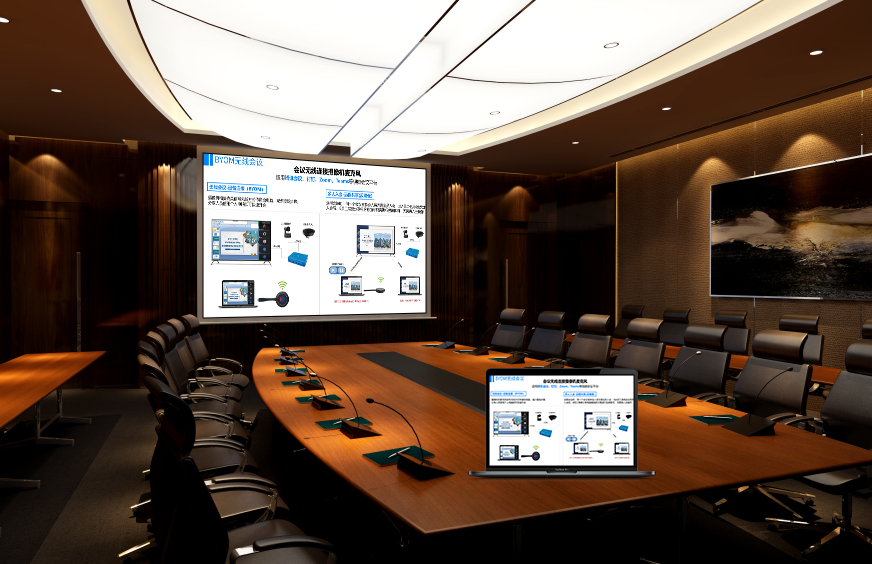
针对不同使用场景,Google Cast提供个性化优化方案。家庭娱乐场景推荐使用YouTube、Netflix等流媒体应用;商务演示可使用Google Slides的投屏功能;教育场景可通过Chromecast将课堂内容分享到大屏。
安全隐私保护
Google Cast提供多重安全保护:支持WPA2加密传输,可设置投屏访问密码,提供隐私模式避免敏感信息泄露。企业用户还可通过管理控制台统一管理设备权限。
通过系统性的学习和实践,用户能够熟练掌握Google Cast的各项功能,享受智能投屏带来的便利生活。随着使用经验积累,还能发掘更多个性化应用场景。