无线投屏-iPad无线投屏到电视的具体操作步骤和注意事项

iPad无线投屏到电视是一种便捷的操作方式,可以让用户在更大的屏幕上享受iPad上的内容。以下是iPad无线投屏到电视的具体操作步骤以及注意事项:

操作步骤

  1. 确保设备连接同一Wi-Fi网络
    • 首先,确保iPad和电视都已连接到同一个Wi-Fi网络下。这是进行无线投屏的基本条件。
  2. 打开iPad的控制中心
    • 在iPad上,从屏幕底部向上滑动(对于全面屏iPad,从屏幕右上角向下滑动)以打开控制中心。
  3. 选择“屏幕镜像”或“AirPlay”
    • 在控制中心的界面中,找到并点击“屏幕镜像”选项(在iOS 12及更高版本中,可能直接显示为“屏幕镜像”或“AirPlay”)。
  4. 选择电视设备
    • 在弹出的设备列表中,选择需要投屏的电视名称。确保电视已开启并允许投屏连接。
  5. 开始投屏
    • 选择电视设备后,iPad的屏幕内容应该就会出现在电视上了。此时,iPad和电视将实现同步显示。
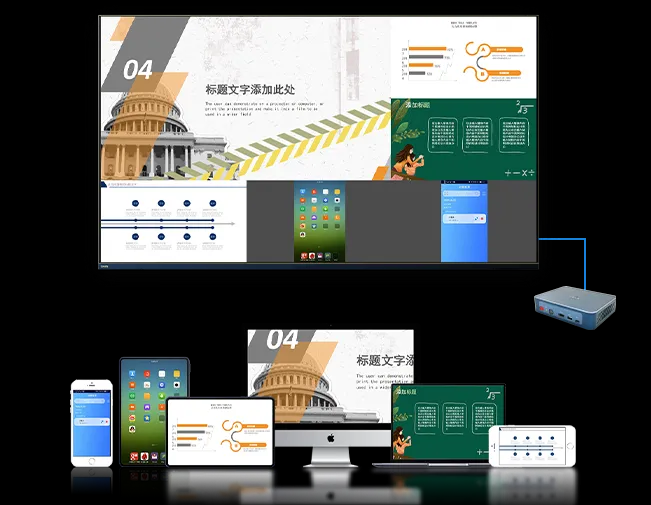
无线投屏-iPad无线投屏到电视的具体操作步骤和注意事项

注意事项

  1. 网络稳定性
    • 确保iPad和电视都已连接到稳定的Wi-Fi网络,以获得最佳的投屏效果。网络不稳定可能导致投屏过程中出现卡顿或延迟。
  2. 设备兼容性
    • 请确保你的iPad和电视都支持AirPlay或相应的投屏技术。部分电视机可能需要手动启用AirPlay功能,具体方法请参考电视机的用户手册。
  3. 投屏分辨率和画质
    • 根据需要调整投屏分辨率和画质,以获得更好的观看体验。不同型号的电视和iPad可能支持不同的分辨率和画质设置。
  4. 隐私保护
    • 在投屏过程中,注意保护个人隐私,避免将敏感信息投射到电视上。
  5. 断开连接
    • 如需断开投屏连接,可以在iPad的控制中心中再次点击“屏幕镜像”选项,然后选择“停止镜像”或相应的断开连接选项。
  6. 软件更新
    • 检查iPad系统版本和软件更新,确保支持投屏功能。如仍无法找到“屏幕镜像”或“AirPlay”选项,可咨询苹果客服或查阅相关教程。
  7. 电视设置
    • 某些电视或投屏设备可能需要先安装或启用特定的投屏应用或功能。请查阅电视说明书或联系电视制造商以获取更多信息。

通过以上步骤和注意事项,你可以轻松地将iPad无线投屏到电视上,享受更加震撼的视觉体验。

在线客服
必捷互联
我们将24小时内回复您!
2025-12-31 03:25:41
欢迎来电咨询18068050365/ 0512-6766 3822; 或点击微信图标 添加好友
您的工单我们已经收到,我们将会尽快跟您联系!
产品咨询
取消

选择聊天工具:

